 藤井
藤井こんにちは!Webデザインが得意なマーケターの藤井です!
UIデザインを整えたはずなのに、問い合わせが増えない…。
外注先から届いたデザインが良いのか悪いのか、感覚でしか判断できない…。
こうした相談を、経営者やWeb担当者の方からよく受けます。
結論からお伝えすると、UIデザインは見た目の印象だけで評価するものではありません。ユーザーが迷わずクリックし、入力し、比較できるかどうかを決める「設計」です。
この記事では、UIデザインの学習者向けの解説ではなく、Webサイトやランディングページ(LP)からの問い合わせ・CVR(コンバージョン率)を改善したい発注者・事業者の方に向けて、UIデザインの意味とUXデザインとの違い、そして自社サイトや外注先の成果物を判断するための具体的な5つのポイントをお伝えします。
UIデザインとは?「操作の迷いをなくす設計」と考える
UIデザイン(User Interface Design)とは、
- ボタン
- フォーム
- ナビゲーション
など、ユーザーが実際に触れる画面上の要素を、迷わず操作できるように設計することです。
「UI」は日本語にすると「利用者接点」で、画面に表示される部品そのものを指します。
よく混同されるのが、UXデザイン(User Experience Design)との違いです。
- UX:サイトを訪問してから目的を達成するまでの体験全体を指します。
- UI:その体験を実現するための画面上の部品です。
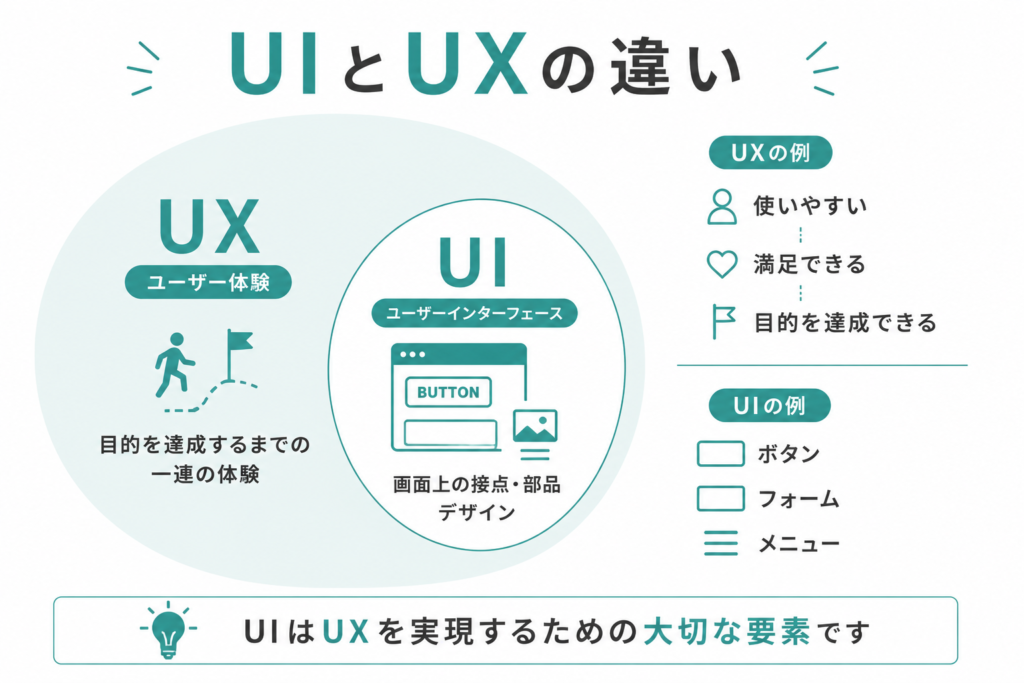
UXという大きな流れの中に、UIという具体的な部品があると考えるとわかりやすいと思います。
海外のUXリサーチ機関であるNielsen Norman Groupも、UIをUXの重要な構成要素の一つと位置づけ、両者を明確に区別して説明しています(参考・参照URL参照)。
ここで大事なのは、見た目が整っているからといって、UIが良いとは限らないという点です。
配色やフォントが洗練されていても、ボタンがどこにあるかわかりにくかったり、フォームの入力項目が多すぎたりすれば、ユーザーは離脱します。
私が普段お伝えしているのは、デザインの評価は仕上がりの印象ではなく、目的の行動にたどり着けるかどうかで判断するべきだ、ということです。
Web集客の成果につながるデザインの考え方は、Web集客で成果が出ない人へ|売上につながるデザインの法則7選でも整理していますので、あわせて読んでいただくと理解が深まります。
UIデザインを判断する5つのポイント
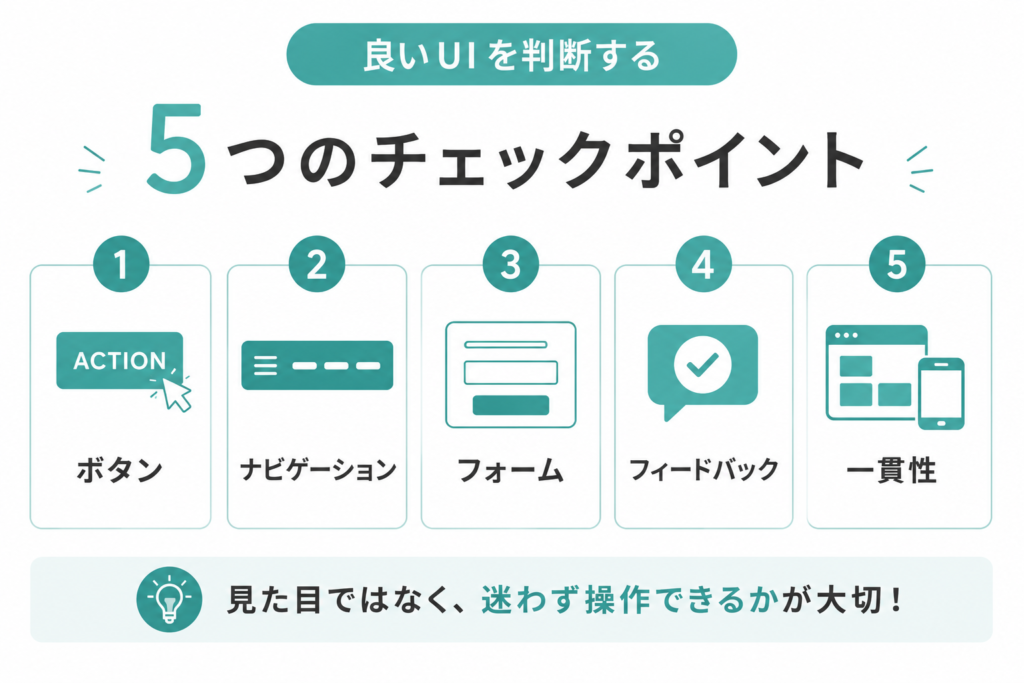
ここからは、発注者やWeb担当者が「このUIは良いのか」を判断するための、具体的な5つのポイントを紹介します。チェックリストとして使ってください。
1. ボタン・リンクが「押せるとわかる」形になっているか
- 色
- 形
- 余白
によって、クリックできる要素とできない要素が視覚的に区別できているかを確認します。
装飾目的の図形とボタンが似た見た目になっていると、ユーザーはどこを押せばよいのか迷います。
また、ボタンの色が周囲の色と衝突して視認性が落ちているケースもあります。
色の組み合わせによる見えづらさは、ハレーションとは?デザインで避けるべき色の組み合わせと対策で詳しく解説していますので、ボタンの色選びに悩んでいる場合は参考にしてください。
2. ナビゲーションで迷わず次の行動にたどり着けるか
メニューの階層やラベルの言葉が、
訪問者の目的
- 知りたい
- 比較したい
- 問い合わせたい
に沿っているかを確認します。
社内用語をそのままメニューに使っていたり、階層が深すぎたりすると、訪問者は目的のページにたどり着く前に離脱してしまいます。
3. フォームの入力しやすさと項目数が目的に見合っているか
- 必須・任意の区別が明確か
- 入力エラー時にどこが間違っているかが表示されるか
- 項目数が問い合わせのハードルを不必要に上げていないか
を確認します。フォームは、CVRに直結する要素の中でも特に離脱が起きやすい箇所です。
4. 操作後のフィードバックがあるか
クリックした後、あるいはフォームを送信した後に「何が起きたか」が視覚的にわかるかを確認します。
送信完了メッセージや読み込み中の表示がないと、ユーザーは「本当に送信できたのか」と不安になり、何度もボタンを押してしまうこともあります。
5. 表示・操作パターンがページ内で一貫しているか
同じ役割のボタンやラベルが、ページによって違う見た目や言葉で表示されていないかを確認します。
あるページでは「送信する」、別のページでは「送る」といった表記のゆれがあると、ユーザーは無意識に負担を感じます。一貫性は、サイト全体の信頼感にも関わる部分です。
良いUIデザインが問い合わせ・CVRにつながる理由
UIの迷いは、離脱や入力放棄の直接的な原因になりやすいと、一般的にはよく言われています。
- ボタンがどこにあるかわからない
- フォームの入力が面倒
- 操作した結果が見えない
こうした小さな迷いの積み重ねが、問い合わせや購入という最終的な行動の手前でユーザーを止めてしまいます。
ただし、この傾向はサイトの業種やユーザー層によって差があるため、断定はできません。
自社サイトで実際にどこで離脱が起きているかは、アクセス解析やヒートマップで確認するのが確実です。
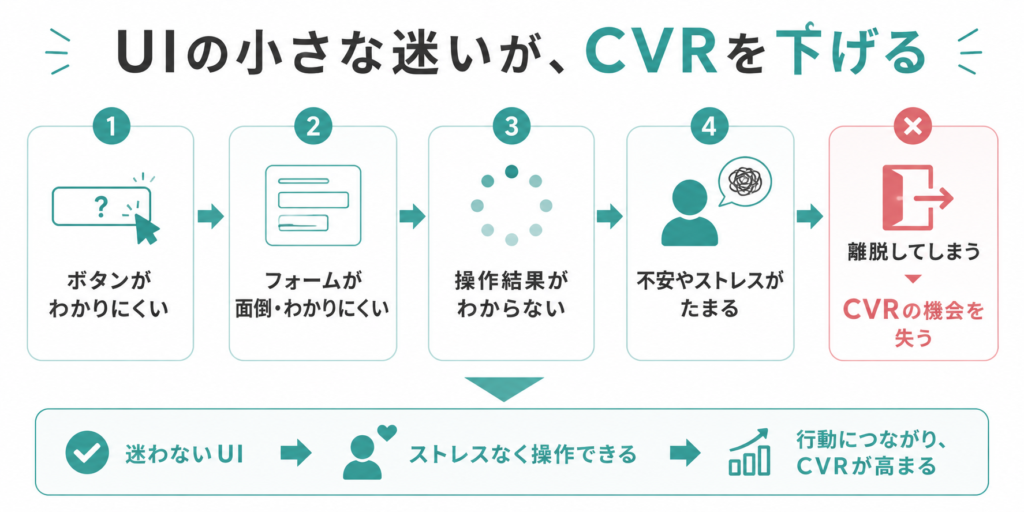
ここで整理しておきたいのが、「見た目の印象で評価すること」と「目的の行動にたどり着けるかで評価すること」の違いです。私がお伝えしたいのは、後者の視点を持つことです。
感覚だけで良し悪しを判断せず、5つのポイントという具体的な観点で見れば、デザインの専門知識がない発注者の方でも、成果物の妥当性を判断できるようになります。
なお、UIデザインとよく混同される概念に「認知負荷」があります。認知負荷は、情報量や選択肢の多さが、ユーザーの理解・比較・判断にどれだけ負担をかけるかという、情報設計のレイヤーの話です。
一方、UIデザインは、
- ボタンの形
- フォームの入力しやすさ
といった、操作そのものの迷いを扱います。扱う対象のレイヤーが異なるため、混同せずに使い分けることをおすすめします。
詳しくは認知負荷とは?Webサイトで迷わせない情報設計の5つの改善ポイントで解説していますので、あわせてご覧ください。
外注・自社サイトのUIをレビューするときの進め方
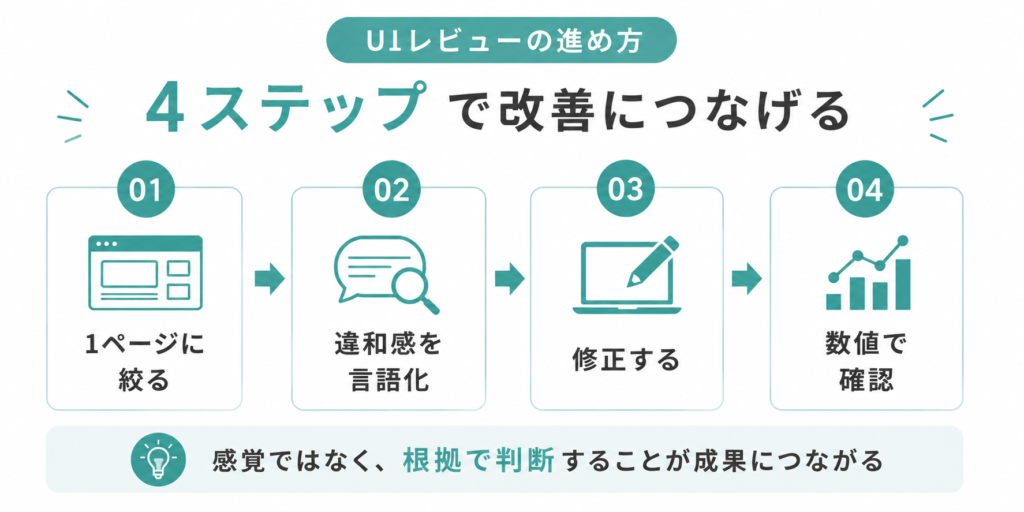
ここまでの5つの判断ポイントを、実際にどう使えばよいかをお伝えします。
まず、サイト全体を一度に見直そうとせず、問い合わせや購入に直結する1ページ(トップページ、LP、フォームなど)から確認してください。範囲を絞ることで、判断の精度が上がります。
次に、気になる箇所があれば「なぜそう感じるか」を言葉にしてみてください。
感覚的な違和感で止めず、
- このボタンは他の要素と見分けがつきにくい
- このフォームは必須項目がわかりにくい
というように、5つのポイントのどれに当てはまるかを具体的に言語化することで、外注先への修正依頼も伝わりやすくなります。
最後に、修正した後は、感覚ではなく数値で効果を確認しましょう。クリック率やフォーム到達率など、目的に合った指標を見ることが大切です。
実際にユーザーがサイト内でどこをクリックし、どこで離脱しているかは、ヒートマップとは?御社のWebサイトを無料で分析可能で紹介している方法を使うと、視覚的に把握しやすくなります。
まとめ
UIデザインは装飾ではなく、ユーザーが迷わず操作できるようにするための設計です。
5つの判断ポイント
1.ボタン
2.ナビゲーション
3.フォーム
4.フィードバック
5.一貫性
5つの判断ポイントで見れば、感覚ではなく根拠を持って、自社サイトや外注先の成果物を評価できるようになります。
まずは、問い合わせや購入に直結する1ページを選び、この5つの観点で実際に自分で操作してみることから始めてみてください。
WebデザインとWebマーケティングを一気通貫で見直したい方、地域のデジタル集客にお困りの方は、f design officeへお気軽にご相談ください。
無料特典:実務でそのまま使える「クリック率を下げないデザインチェックリスト(10項目)」
バナーやWebサイトを公開する前に、この10項目を確認するだけで「読みづらい」「クリックされない」デザインを避けられます。
- 現役Webデザイナーが実務で使っているチェック項目をそのまま収録
- 配色・レイアウト・文字の見せ方など、公開前の最終確認に使える
- デザインの知識がなくても、チェックを付けるだけで確認できる
受け取り方法:下のボタンからf design office公式LINEを友だち追加して、「デザインチェックリスト」とメッセージを送ってください。
参考・参照URL
以下は本文中でUIデザインとUXデザインの違いに触れる際に参照した、海外の代表的なUXリサーチ機関の情報です。
暫定情報のため、記事公開前に、最新の内容と相違がないか改めてご確認ください。
- Nielsen Norman Group「The Definition of User Experience (UX)」 https://www.nngroup.com/articles/definition-user-experience/
- Nielsen Norman Group「UX vs. UI」 https://www.nngroup.com/videos/ux-vs-ui/
 藤井
藤井最後までご覧いただきありがとうございます!
次のブログでお会いしましょう!